|
|
 |
|
|
|
|
|
|
|
|
 |
|
|
|
 |
|
|
|
Die hier aufgelisteten Scanoptionen können Sie auswählen. Eine ausführliche Erklärung der Optionen finden Sie weiter unten. Die meisten Optionen gelten für den gesamten Scan-Auftrag. Einige Optionen kosten einen Aufpreis, siehe Preise.
Die blau gedruckten Einstellungen empfehlen wir für den Fall, das Sie die Bilddateien selber in z.B. Photoshop nachbearbeiten möchten.
Die rot gedruckten Einstellungen empfehlen wir, wenn Sie die Bilddateien ohne Nachbearbeitung direkt zum Betrachten auf PC, TV, Beamer oder zum Erstellen von Vergrößerungen (bis 20x30 bei Kleinbild) verwenden wollen.
Die grün gedruckten Einstellungen empfehlen wir als Standardeinstellung in beiden Fällen.
Möchten Sie gerne eine auf Ihren Anwendungsfall passende, individuelle Empfehlung haben, teilen Sie uns einfach kurz mit was Sie mit den Scans vorhaben bzw. auf welchem Ausgabegerät Sie die Bilder präsentieren möchten (siehe Anfrage).
|
|
|
|
* ICE nicht bei Schwarz-Weiss Filmen
** Andere Farbräume auf Anfrage
|
|
|
|
Scan-Auflösung
Die benötigte Scan-Auflösung hängt davon ab, was Sie mit den Bilddateien machen möchten und welches Filmmaterial (Format, Empfindlichkeit) Sie verwendet haben.
Für Kleinbildformat (24x36 mm) gilt: falls Sie die Bilder für Ihre Webseite oder für eine Diashow am TV verwenden wollen, genügt in der Regel eine kleine Scan-Auflösung von 1000 ppi (Pixel per Inch). Auch für Vergrößerungen bis ca. 10x15 cm ist diese Auflösung ausreichend. Möchten Sie die Bilder mit einem Beamer präsentieren oder größere Ausdrucke bis etwa 20x30 cm erstellen, sollten Sie eine Scan-Auflösung von 2000 ppi oder besser 2700 ppi verwenden. Die Auflösung sollte auf jeden Fall etwas höher sein, als die des Beamers.
Die maximale Qualität bekommen Sie mit einer Scan-Auflösung von 4000 ppi. Damit ist man an der Grenze dessen, was feinkörnige Filme und sehr gute Foto-Objektive auflösen können. Mit Scans in dieser Auflösung können Sie Vergrößerungen von 30x40 in sehr guter Qualität erstellen. Diese hohe Auflösung ist auch dann besonders empfehlenswert, wenn Sie Ausschnittsvergrößerungen bei Ihren Bilder machen möchten. Bedenken Sie ausserdem, dass schon in wenigen Jahren die Auflösung handelsüblicher Beamer auf diesem Niveau liegen wird. Hier finden Sie eine Tabelle dazu.
Bei Mittelformatvorlagen (6x4.5 bis 6x9 cm) können Sie schon mit 2000 ppi-Scans hervorragende Vergrößerungen bis A3 erstellen. Mit 4000 ppi-Scans sind Vergrößerungen in höchster Qualität bis über A1 möglich.
|
|
|
|
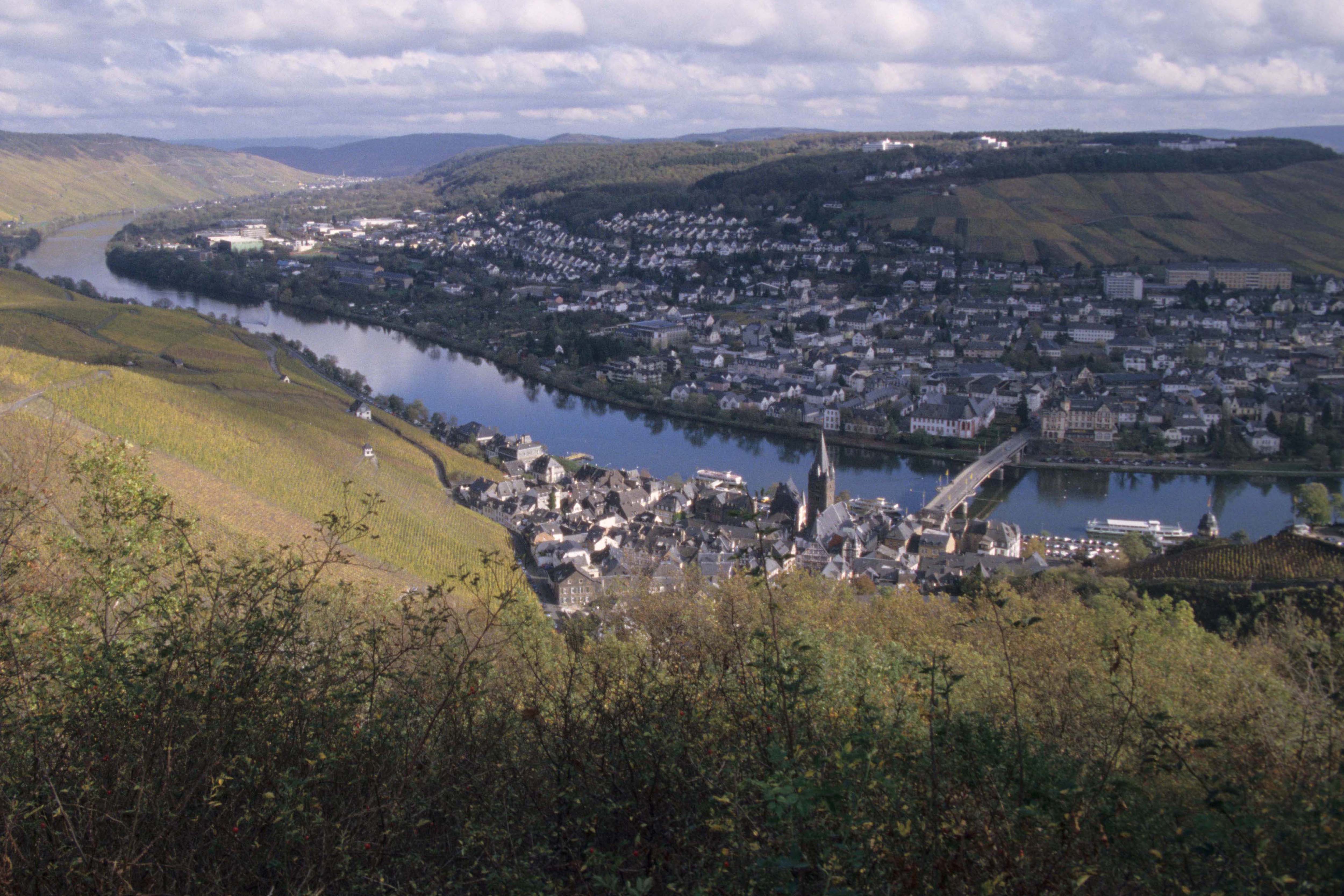
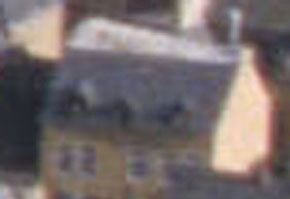
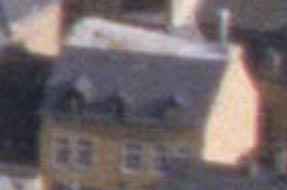
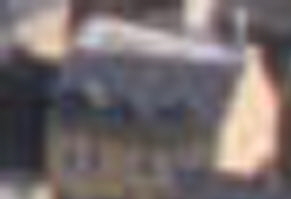
Hier sehen Sie Ausschnittsvergrößerungen von Scans des gleichen Bildes, aber mit verschiedenen Auflösungen. Wie Sie sehen, zeigt der 4000 ppi Scan noch Details bis hinab zu dem Filmkorn (hier Kodak Elite II, 100 ASA, Kleinbild). Die Ausschnitte des 2000 ppi Scans sind auch noch ganz ok, die des 1000 ppi Scans sind schon recht unscharf. Das sieht man ganz gut an den Fenstern des Hauses.
Das Originalfoto mit 4000 ppi Auflösung können Sie durch Anklicken öffen. Die stark komprimierte JPG-Datei ist ca. 1.1 MB gross.
|
|
|
|
Dateiformat
Bei JPG handelt es sich um ein verlustbehaftetes Dateiformat. Die Bildinformation wird komprimiert gespeichert. JPGs haben max. 8 Bit Farbtiefe pro Kanal. Der Vorteil ist die geringe Dateigröße. Der Nachteil ist, dass bei jedem Speichern der Datei (nicht beim Kopieren z.B. per Explorer) die Kompression erneut durchgeführt wird und damit immer mehr Bildinformationen verloren gehen. Es entstehen dann die sog. JPG-Artefakte im Bild. Diese sind bereits nach etwa 5 bis 6 Mal Speichern sichtbar, abhängig vom Grad der Kompression. Wir speichern die Scans als JPG mit geringer Kompression, d.h. hoher Qualität.
Möchten Sie die Bilddateien nicht weiter bearbeiten, sondern z.B. per Beamer betrachten oder direkt Vergrösserungen erstellen, empfehlen wir das JPG Dateiformat.
TIFF (Tagged Image File Format) ist ein unkomprimiertes Format. Die Dateien können beliebig oft verändert und gespeichert werden ohne an Qualität zu verlieren. Der Nachteil ist die Größe der Bilddatei. Ein Scan mit 4000 ppi (pixel per inch) hat z.B. bei TIFF mit 8 Bit Farbtiefe pro Kanal eine Dateigröße von ca. 55 MB bei Kleinbild und ca. 250 MB bei Mittelformat. Bei 16 bit Farbtiefe pro Kanal ist die Datei ca. 110 MB bzw. ca. 500 MB gross.
8 Bit bzw. 16 Bit ist die Farbtiefe für einen Farbkanal. Farbaufnahmen haben drei Kanäle: Rot, Grün und Blau. Daher entsprechen 8 Bit bei Farbe dem 24 Bit RGB (Rot-Grün-Blau) Modus. 16 Bit sind 48 Bit im RGB Modus. Mit 8 Bit Farbtiefe können 256 Helligkeitsstufen pro Farbkanal gespeichert werden, mit 16 Bit sind es 65536 Helligkeitsstufen.
Das Scannen mit 16 Bit Farbtiefe pro Kanal ist empfehlenswert, wenn bei der Nachbearbeitung starke Tonwertkorrekturen durchgeführt werden sollen. Hier kann es bei 8 Bit Farbtiefe zu Verlust von Bildinformationen, den sog. Tonwertabrissen, kommen.
Möchten Sie die Bilddateien selber bearbeiten, z.B. mit Photoshop, empfehlen wir daher das TIFF Dateiformat.
|
|
|
|
|
Farbraum
S-RGB ist ein relativ kleiner Farbraum. Er wurde erfunden um auf möglichst vielen Rechnern bzw. Monitoren eine halbwegs gleiche Farbdarstellung zu erreichen. Daher war es nötig den Farbraum auf möglichst wenige Farben zu reduzieren. In einem Scan vom Dia/Negativ sind in der Regel mehr Farben enthalten, als der sRGB Farbraum darstellen kann.
Adobe-RGB (1998) ist ein größerer Farbraum. Damit sind feinere Farbverläufe und ein größerer Farbumfang darstellbar. Besonders die Grüntöne können mit Adobe-RGB wesentlich genauer dargestellt werden. Leider sind die meisten PC-Monitore nicht in der Lage, alle Farben dieses Farbraums darzustellen. Beim Ausdruck oder beim Erstellen von Vergrößerungen bei einem Printservice, der diesen Farbraum unterstützt, sind dann schon Unterschiede sichtbar.
Bilddateien im Adobe RGB Farbraum kann man nach sRGB konvertieren. Dabei verliert man allerdings die im sRGB-Farbraum nicht vorhandenen Farben bzw. hat Verluste durch die Farb-Umrechnung.
Wenn Sie die Bilddateien selber nachbearbeiten wollen, empfehlen wir Ihnen den Adobe RGB (1998) Farbraum. In diesem Farbraum führen Sie dann auch ihre Bildveränderungen durch und speichern Ihre Masterdateien. Wenn Sie dann Vergrößerungen erstellen wollen, wandeln Sie z.B. in Photoshop den Farbraum Ihrer Arbeitskopie auf den vom Printservice verwendeten Farbraum (z.B. CMYK) und speichern die Arbeitskopie im benötigten Dateiformat (JPG, TIFF,..).
Möchten Sie selber keine Nachbearbeitung vornehmen, empfehlen wir den sRGB Farbraum, da dieser von den meisten Druckern und Ausgabegeräten “verstanden” wird.
Andere Farbräume auf Anfrage
|
|
|
|
Mehrfachabtastung
Unsere Scanner bieten die Möglichkeit der Mehrfachabtastung. Die Vorlage wird mehrfach gescannt und aus den interpolierten Daten eine Bilddatei erzeugt. Ein 2-fach Scan dauert doppelt so lange wie ein normaler Scan, ein 4-fach Scan 4 mal so lange usw.
Durch 2-, 4- , 8- oder 16-faches Abtasten des Bildes kann das technisch bedingte Rauschen in dunklen Bildteilen reduziert werden. Dies tritt bei Dias in den dunklen Bereichen, bei Negativen entsprechend in den hellen Bereichen auf. Dias mit bildwichtigen Details in den dunklen Bereichen profitieren davon.
|
|
|
|
Staub- und Kratzerentfernung ICE
Für diese Funktion ist ein extra Infrarotkanal im Scanner eingebaut, der Partikel wahrnimmt, die sich auf der Filmoberfläche befinden. Diese hardwarebasierte Staubentfernung liefert wesentlich bessere Ergebnisse als eine rein softwaremäßige Staubentfernung wie sie bei vielen günstigen Scannern ohne ICE oder beim Abfotografieren von Dias angewendet werden muss.
Bei SW-Filmen kann ICE nicht verwendet werden, da diese Filme u.a. Silber enthalten, welches das Infrarotlicht des ICE abblockt. Gleiches gilt eigentlich auch für Kodachrome-Filme, da diese auch Silberanteile besitzen. Das weiterentwickelte Digital ICE Professional des Nikon Coolscan 9000 ist dazu allerdings in der Lage. Daher verwenden wir diesen Scanner standardmäßig für alle Kodachrome-Dias ohne Aufpreis.
|
|
|
|
Scan-Bereich
Wenn wir den Bereich ca. 1 mm größer als das Dia-/Negativ einstellen, bekommen Sie das komplette Bild, allerdings mit einem schwarzen Rand. Sie können dann selber den exakten Ausschnitt festlegen. Das ist empfehlenswert, wenn Sie sowieso die Bilddateien in z.B. Photoshop nachbearbeiten wollen.
Wir können den Bereich auf ca. 0,5 bis 1 mm innerhalb des Bildes einstellen. Ein paar Pixel am Bildrand werden dann nicht mit eingescannt. Die Bilddateien haben dann keinen schwarzen Rand. Dies ist dann empfehlenswert, wenn Sie die Bilddateien nicht selber nachbearbeiten wollen.
|
|
|
|
Farbrestauration (ROC-Pro)
Bei der Farbrestaurierung frischen wir verblasste und farbstichige Dias/Negative wieder auf. Besonders bei älterem Filmmaterial ist dies sehr empfehlenswert. Man benötigt allerdings etwas Erfahrung um die richtige “Dosis” bei der Restauration anzuwenden. Wir verwenden dafür die wohl derzeit beste Restaurations-Software ROC-Pro, welche deutlich bessere Resultate erzielt als die Standard ROC-Funktion der Scannersoftware.
|
|
|
|
Filmkornglättung (GEM)
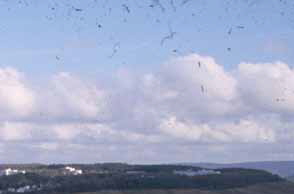
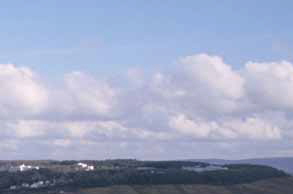
Die Filmkornglättung lohnt sich besonders bei grobkörnigem oder älterem Filmmaterial. Die Scan-Auflösung sollte zudem mind. 2000 ppi betragen. Bei feinkörnigen Filmen sollte diese Funktion nicht verwendet werden, dies würde die Bildschärfe reduzieren. Abhängig von den Vorlagen stellen wir die Glättung so ein, dass das Filmkorn merklich reduziert wird, die Bildschärfe aber andererseits nicht leidet.
Das Filmkornglättungsverfahren GEM korrigiert bereits beim Scanvorgang zu starkes Filmkorn. Das Bild wird beim Scannen analysiert und geglättet. Je nach Vorlage verwenden wir alternativ auch andere Glättungssoftware, die auch nachträglich noch eingesetzt werden kann. Damit sind mitunter deutlich bessere Ergebnisse als mit GEM erzielbar.
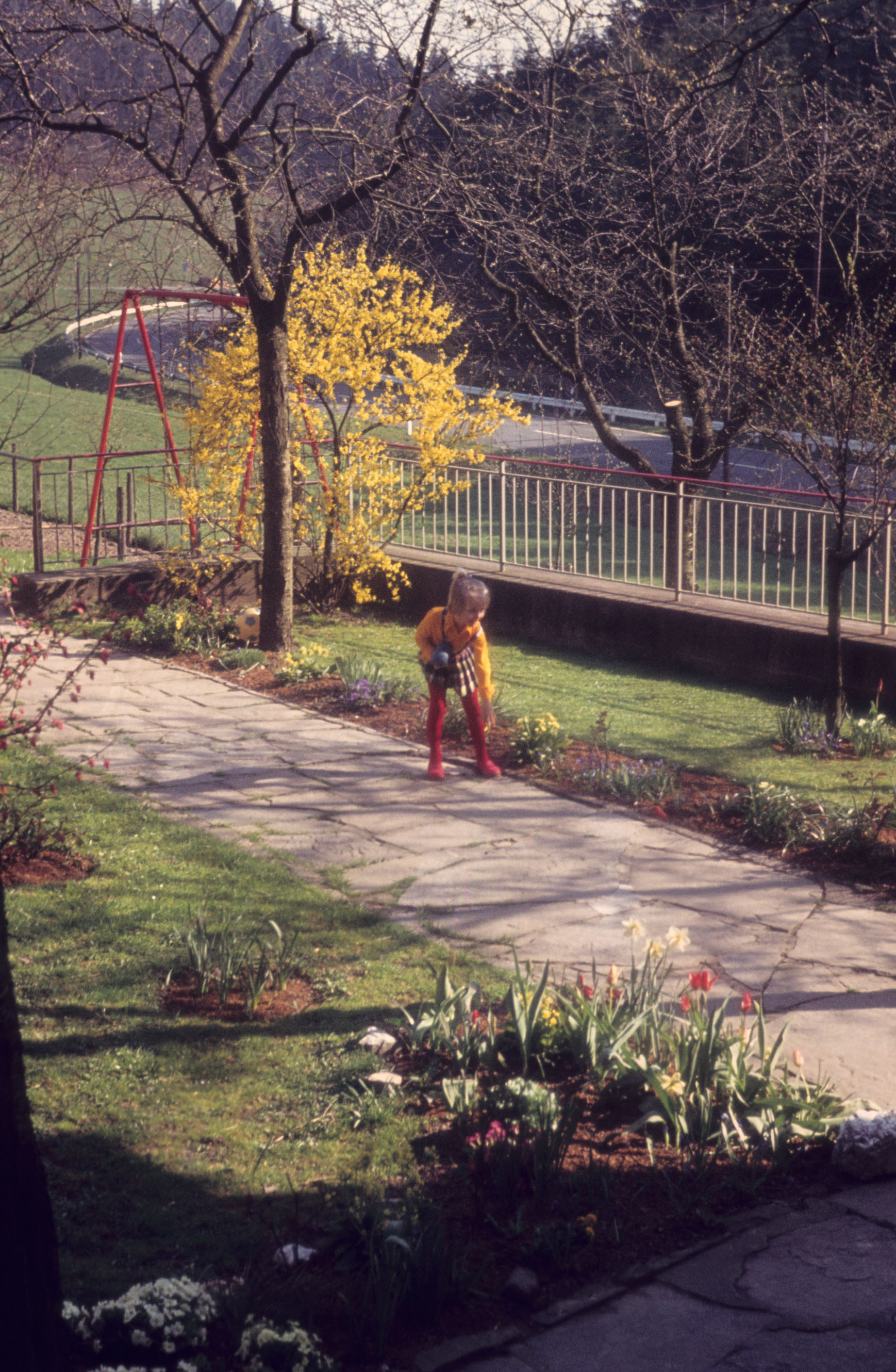
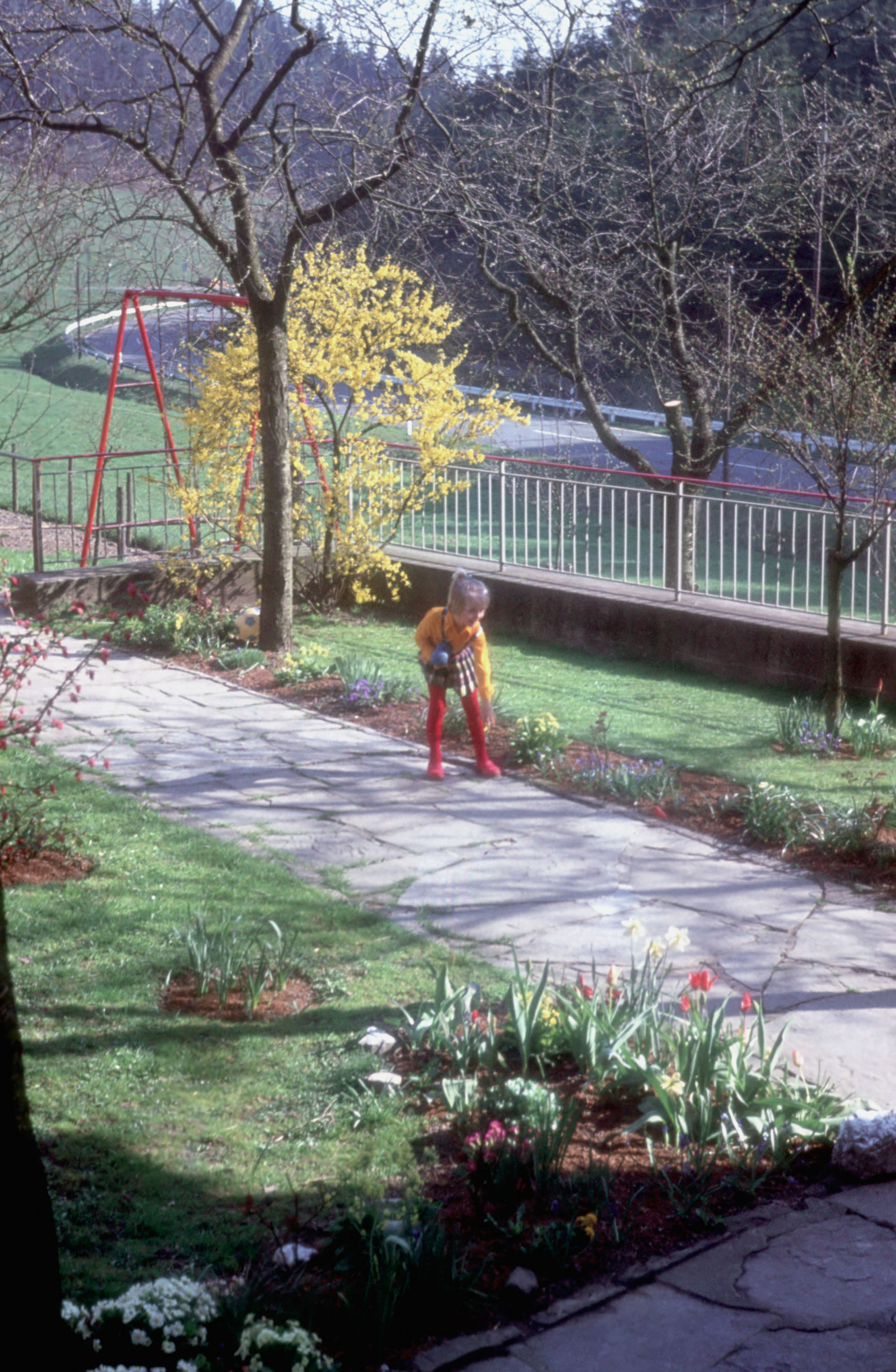
Von den beiden Bilder hier können Sie durch Anklicken die Originale laden. Die Dateigröße ist jeweils ca. 0.8 MB.
|
|
|
|
Tonwertkorrektur
Falls Sie die Bilddateien nicht selber nachträglich bearbeiten wollen, empfehlen wir Ihnen, eine Tonwertkorrektur von uns durchführen zu lassen. Dabei wird die Helligkeit und der Kontrast des Bildes individuell optimiert. Ausserdem können wir Schattenbereiche aufhellen. In der Regel profitiert fast jedes Bild davon. Die Farbtöne werden dabei nicht verändert. Leicht über- bzw. unterbelichtete Bilder können dadurch auch korrigiert werden. Selbstverständlich wird die Korrektur bei Sonnenuntergängen oder Gegenlichtaufnahmen sehr vorsichtig angewendet.
|
|
|
|
Grundschärfung
Möchten Sie die Bilddateien nicht selber bearbeiten, empfehlen wir Ihnen, jedes Bild einer gewissen Grundschärfung zu unterziehen. Wir schärfen die Bilder sehr vorsichtig mit der “Unschärfen maskieren” Funktion in Photoshop. Unscharfe oder verwackelte Bilder können damit allerdings nicht gerettet werden. Gegenüber ungeschärften Bildern wirken die geschärften aber etwas “knackiger”. Nicht umsonst ist bei den meisten Digitalkameras das Schärfen der Fotos defaultmäßig aktiviert.
|
|
|
|
Speichermedium
Abhängig von der Menge der gescannten Dias/Negative und dem gewünschten Dateiformat können wir Ihre Bilddateien auf CDs oder DVDs speichern. Hier ist eine kleine Übersicht über die Dateigrößen (bei Kleinbild) und die Menge der Dateien, die auf das jeweilige Medium passen. Bei Mittelformat sind die Dateien ca. 5 bis 6 mal größer.
|
|
|
|
|
Auflösung
|
Dateigröße JPG (hohe Qualität)
|
Dateigröße TIFF
|
Dateien pro CD (700 MB) / DVD (4,7 GB)
|
|
24 Bit
|
48 Bit
|
JPG
|
TIFF 24 Bit
|
TIFF 48 Bit
|
|
1000 ppi
|
0,3 MB
|
5 MB
|
10 MB
|
2300
|
15000
|
140
|
900
|
70
|
450
|
|
2000 ppi
|
1,2 MB
|
13 MB
|
27 MB
|
600
|
3700
|
50
|
350
|
25
|
170
|
|
2700 ppi
|
2,2 MB
|
27 MB
|
55 MB
|
300
|
2000
|
25
|
160
|
12
|
80
|
|
4000 ppi
|
5 MB
|
55 MB
|
110 MB
|
140
|
900
|
10
|
80
|
6
|
40
|
|
|
|
|
|
|
|
|
|
|
|
|
|
|
|
|
|
|
Wie Sie sehen, passen nur eine vergleichsweise geringe Anzahl TIFF-Dateien auf eine CD. Ab einer bestimmten Anzahl von Bilddateien werden wir daher die DVD als Speichermedium verwenden. Dies ist auch am kostengünstigsten für Sie. Vermerken Sie bitte, falls Sie nur CDs möchten. Falls Sie nichts anderes angeben, speichern wir die Bilddateien auf DVD+R.
Arbeiten Sie mit einem Apple Macintosh, sollten Sie DVD-R Medien verwenden. Bitte vermerken Sie dies dann auf dem Auftragsformular.
Als besondere Option bieten wir an, die Dateien auf DVD RAMs zu speichern. Das DVD-RAM Format hat den Vorteil gegenüber DVD +-R, dass die Medien wiederbeschreibbar sind, d.h. wie Festplatten verwendet werden können. Sie können daher Dateien nachträglich hinzufügen oder löschen. Zudem ist das Defektmanagement und die Fehlerkorrektur einer DVD-RAM wesentlich besser als bei einer normalen DVD, was die DVD-RAM ideal für Archivierung macht. DVD-RAMs können mit DVD-Laufwerken von u.a. LG, Panasonic, NEC und Pioneer gelesen werden.
|
|
|
Bildkopie in kleinerer Auflösung
Wir können Ihnen Kopien der Bilddateien zusätzlich in einer kleineren Auflösung oder einem anderen Dateiformat auf die CD/DVD speichern. Eine kleinere Auflösung ist dann sinnvoll, wenn Sie z.B. die Bilddateien direkt am TV oder per Beamer betrachten wollen. In dem Fall ist es ratsam, dem Ausgabegerät die Bilddateien in einer kleineren, dem Gerät angepassten Auflösung anzubieten, damit der DVD-Player oder Beamer selber keine Umrechnung mehr machen muss. Die Umrechnung im Gerät mindert in der Regel die Bildqualität, zudem wird die Wiedergabe dann mitunter sehr langsam.
Wenn Sie selber keine Umrechnung der Bilddateien durchführen wollen, haben Sie hiermit die Möglichkeit die Scans sowohl in hoher Auflösung (4000 ppi) zur Archivierung zu bekommen als auch zusätzlich in geringerer Auflösung (1000 oder 2000 ppi) zur Präsentation z.B. per TV oder Beamer. Geben Sie uns bitte die gewünschte kleinere Auflösung auf dem Bestellformular an, z.B. 1000 ppi oder 576x720 Pixel. Wir speichern die Kopie im JPG Dateiformat mit Farbraum sRGB wenn nicht anders vermerkt ist.
Ebenso können Sie zusätzlich zu den unkomprimierten Bilddateien im TIF-Format Kopien im JPG-Format erhalten. Diese sind für die Betrachtung am PC deutlich “handlicher” als die recht grossen TIFF-Dateien.
|
|
|
|
Kontaktbogen
Damit Sie eine gute Übersicht über Ihre Bilddateien haben, können wir Ihnen Kontaktbögen erstellen, die als JPG-Dateien mit auf die CD/DVD gespeichert werden. Auf den Bögen sind Ihre Bilder in kleiner Auflösung zusammen mit dem Dateinamen dargestellt.
Die Kontaktbögen können Sie dann am PC betrachten oder ausdrucken. Auf jeder Seite des Kontaktbogens sind maximal 20 Bilder sichtbar.
|
|
|
|
 |
|
 |
|
|
|
Diashow auf CD
Wenn Sie gerne Ihre Bilddateien am TV betrachten möchten, können wir Ihnen zusätzlich zu den CD/DVDs mit den gescannten Dateien eine Video-CD erstellen, die auf den meisten DVD-Playern und PCs wiedergegeben werden kann. Diese Video-CD enthält Ihre Bilddateien in einer dem Ausgabemedium TV angepassten Auflösung und Größe. Zudem wird eine HTML Version der Dia Show zum Abspielen auf dem PC erzeugt.
Auf der CD befindet sich ein Fotoalbum mit einem Hauptmenü und einzelnen Kapiteln (beispielsweise “Urlaub 2000”, “Urlaub 2001”, usw.). Die Kapitel kann man einzeln anwählen und eine automatische Wiedergabe der dort gespeicherten Bilder, mit Bildwechsel alle 10 Sekunden, starten. Zusätzlich können Sie mit der Fernbedienung Ihres DVD-Players bzw. per Mausklick auf das nächste oder vorige Bild wechseln oder an den Anfang des Albums bzw. eines Kapitels gehen.
Geben Sie uns bitte die Bezeichnung an, die wir für das Album verwenden sollen, z.B. “Reisen der Familie Müller”. Sie können dafür das Bemerkungsfeld auf dem Bestellformular verwenden.
Als Kapitelnamen können wir die Bezeichnungen auf den Diaboxen verwenden. Sie können uns diese Kapitelnamen natürlich auch vorgeben (“Urlaub 2000”, “USA 2001”,.. ) .
|
|
|
|
 |
|
|
|
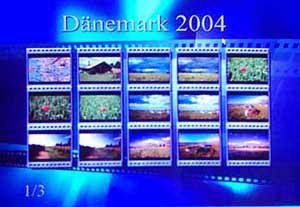
So sieht ein Kapitelmenü auf dem TV aus.
|
|
|
|
Damit Sie einen besseren Eindruck von der Dia-Show-CD bekommen und diese bei sich zu Hause ausprobieren können, haben wir eine Demo-Diashow-CD mit ein paar unserer eigenen gescannten Dias für Sie vorbereitet. Diese können Sie gerne bei uns anfordern.
Eine Kurzanleitung zur Diashow haben wir auch für Sie vorbereitet.
Diese Anleitung finden Sie hier.
|
|
|
|
|
|
|
|
Sind noch Fragen offen?
Teilen Sie uns einfach mit wenn Sie weitere Informationen zu den Scan-Optionen wünschen oder gerne Vergleichsbilder in einer höheren Auflösung erhalten möchten. Gerne senden wir Ihnen eine Demo-CD mit Beispielscans zu.
|
|
|
|
Copyright 2007 by Scanservice-Oberberg, Antje Müller
Anfrage/ Kontakt / Impressum
|
|
|